<aside> 🎬
Interaktive Tour: Video-Manager – Klick Dich direkt hier durch die Software. Schalte den Ton an für noch mehr Infos. Zu klein? Tour im Vollbild öffnen ↗
</aside>
https://athlyzer.storylane.io/share/21pyh1u2ycv8
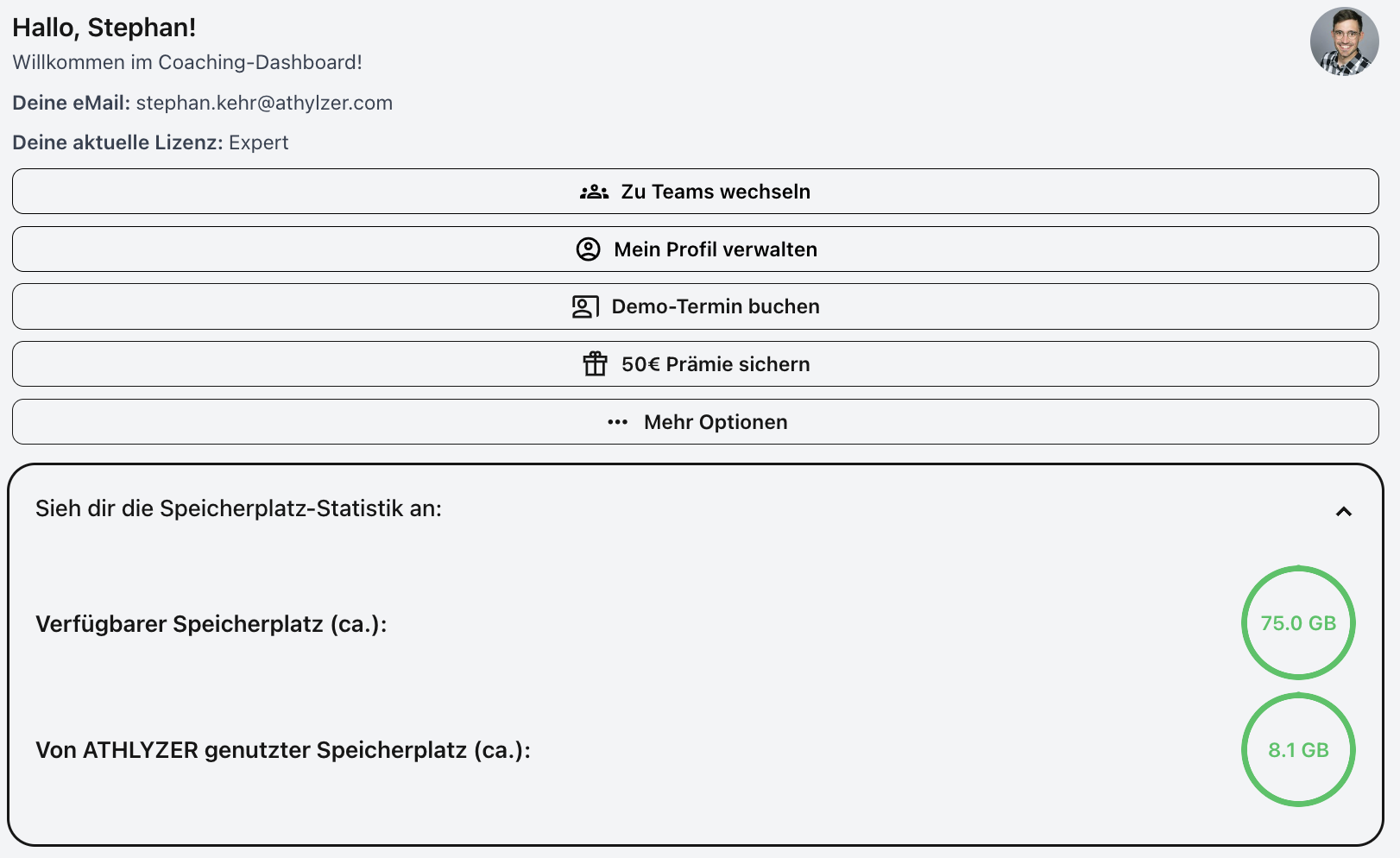
Auf Deinem Dashboard siehst Du nun unten den Speicherplatzmanager. Du kannst ihn rechts mit dem kleinen Dreieck öffnen und schließen.
Dieser zeigt Dir an, wie viel Speicherplatz ATHLYZER auf Deinem Gerät verwendet wird. Hierbei geht es um Deinen physischen Speicher (Festplatte) des Gerätes.
Hier im Bild z.B. sind noch 75 GB der Festplatte frei und ATHLYZER nutzt 8,1 GB der Festplatte.
Diese Zahlen können in drei verschiedenen Farben auftauchen und signalisieren Dir so, sobald der Speicher knapp wird.
Grün ist es immer, solange alles gut ist.
Gelb wird es, sobald es langsam voll wird.
Rot ist es, wenn Deine Festplatte voll ist und ATHLYZER deshalb auch nicht mehr gut nutzbar wird.
Damit Du nicht all Deine Videos auf der Festplatte speichern musst, hat jeder Account eine Cloud, die sich über alle Geräte synchronisiert, auf denen Du eingeloggt bist. Sobald Deine Videos in der Cloud liegen, kann Dein ganzes Trainerteam darauf zugreifen. Arbeitest Du auf mehreren Geräten, empfehlen wir den Upload in die Cloud. Brauchst Du mehr Platz auf Deinem Gerät, kannst Du Videos auch nur in der Cloud behalten – zum Bearbeiten brauchst Du dann eine Internetverbindung.
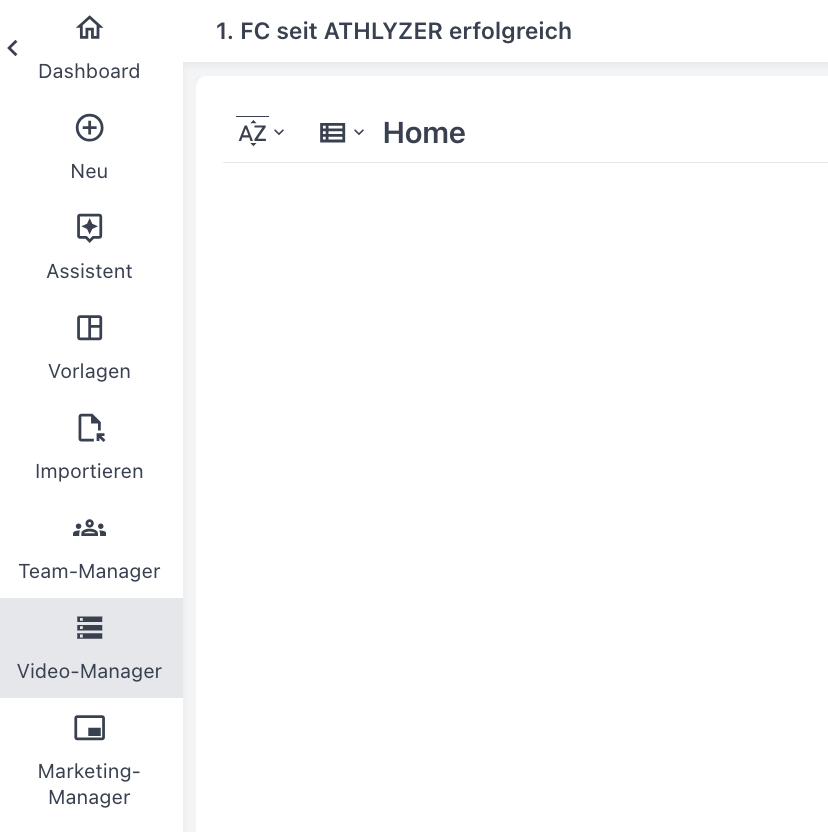
Im Video-Manager siehst Du alle Videos Deines Workspaces auf einen Blick – wo sie liegen und ob sie on- und/oder offline verfügbar sind. So prüfst Du schnell, ob ein Video für Deine nächste Präsentation oder das Auswärtsspiel bereitsteht. Du öffnest ihn in Deinem Workspace über den Menüpunkt „Video-Manager“; warte kurz, bis die Videoliste vollständig geladen ist.
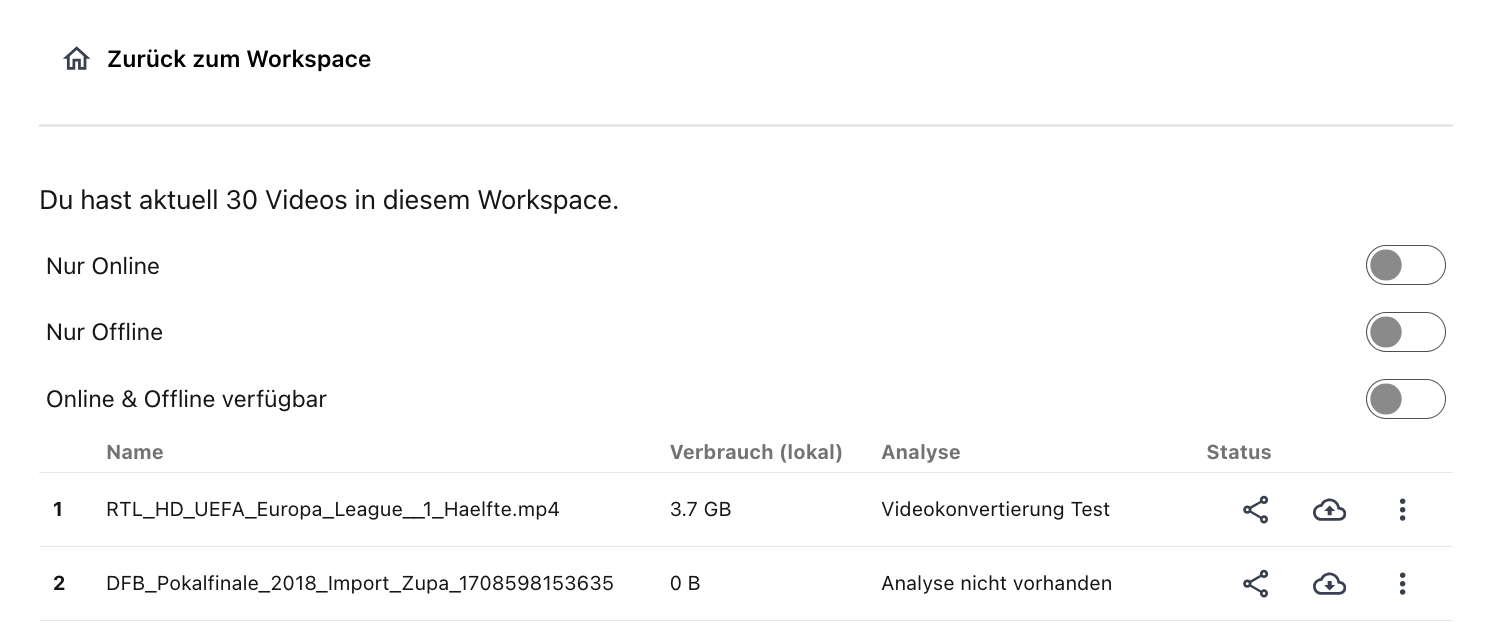
Über die Toggles legst Du fest, welche Videos angezeigt werden: